
パソコンのネタとかあったら更新します。
(最終更新2020.10.14)
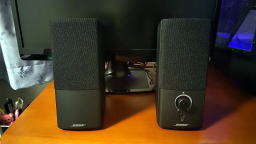 |
●スピーカーを変更(2020.10月) 今まで使っていた安いスピーカーはかれこれ15年程使用。まだ使えると言えば使えるんですが、ちょうどBOSEのスピーカーが安く売っていて、音響の強化の為に購入。PCスピーカーとはいえ前のやつよりは格段に音が良くなりました。昔憧れていた音響メーカーのBOSE。今の時代は結構一般的になった気がします。 製品仕様 BOSE (Companion 2 Series Ⅲ multimedia speaker system) |
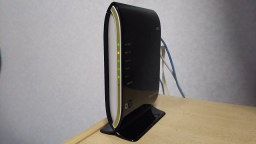 |
●無線LANルーターを追加(2018.4月) 子供の3DSのやりすぎを防止する為、Wi-Fiに時間制限をかける為に購入。せっかくなんで、NECの一番上のモデルにしてみました。業界最速(実効スループット 約1428Mbps)と書いてある通り、ダウンロードの時間が今までより格段に速くなりました。製品仕様Wi-Fiホームルータ Aterm WG2600HP(PA-WG2600HP2) 現在、Wi-Fi電波が2階だと悪いので、もう1台同じものを購入し、1階と2階をブリッジ接続にして使用中。 |
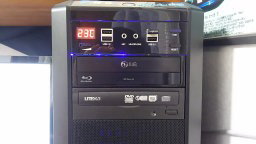 |
●内蔵ブルーレイドライブを追加(2017.12月) ブルーレイディスクを借りて見る為に、プレステを立ち上げたり外付けブルーレイドライブを付けたりするのが面倒になり、衝動買いしました。ちなみに今まで使っていたDVDドライブはLGのブルーレイドライブの下に移動。(2台接続でもメリットはありますが、今は必要が無いので今は配線していません)製品仕様LG Blu-rayドライブ(BH16NS48) |
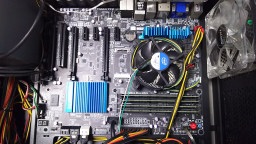 |
●作成から5年(2017.10月) いつのまにか時代はwindows8→windows8.1→windows10に進化。ただ自作パソコン業界的には劇的進化はしていないんじゃないかと思います。SSDは一般的になってきた感じはありますが、人が使う分の性能として、ある程度停滞しているんじゃないかなーと思います。ちょいちょい買い足しているので、このPCはいまだに現役でも十分な性能です。若干パワーアップしたので、あと5年は問題なくいけるかな・・。 |
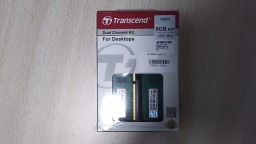 |
●メモリー8GB(4GB×2枚)追加(2017.10月) SSDも性能アップしたので、ついでにメモリースロットも空いているので、追加してみました。4GB2枚追加して、計16GB(4GB×4枚)です。相性が心配だったので、前回付けたのと同メーカーです。製品仕様Transcend(DDR3 1600 PC3-12800) |
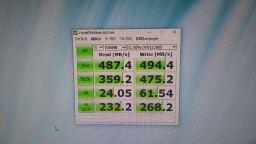 |
●CドライブのSSDを変更(2017.10月) かれこれ5年も経過すると知らず知らずにソフトも増えていき、Cドライブの空きが少なくなってきて、「容量がありません」のメッセージが頻繁に出るようになったので、容量アップの為購入。速度を測った感じですが、時代の進化に伴い↓の前のSSDより、かなり高速です。容量も120GB→275GBになったので、余裕もありしばらく使えそうです。製品仕様Crucial SSD(CT275MX300SSD1/JP) |
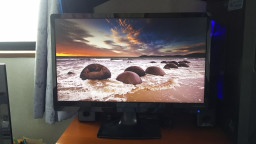 |
●モニターを変更(2016.1月) 10年以上前のモニターで地デジ画質を表示出来ない問題が発生し、今の時代にあったモニターに変更しました。前のと比較するとやっぱりキレイです。 製品仕様PCモニター(IO-DATA LCD-MF225XBR-B3-01) ●写真無いけどその他追加したもの:外付けブルーレイディスクプレイヤー(BD-U6XL)、無線LANルーター(WHR-1166DHP2) |
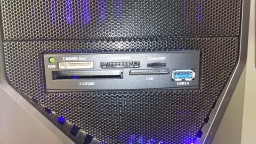 |
●内蔵型カードリーダーを変更(2015.1月) ↓の前のカードリーダーですが、認識しなくなり一年足らずで壊れました。電源スイッチタイプは壊れやすいのかと思い、評判の良さそうなオウルテック(OWL-CR6U3(B)/BOX)に変更しました。内容は電源スイッチが無い位でほぼ同じです。 |
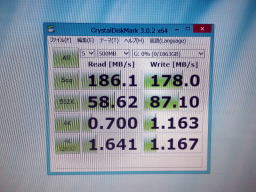 |
●2TBのハードディスクを追加(2014.1月) Seagateの6Gbpsの物を追加してみました。今までの1TBのハードディスクが一杯になってきた事+転送速度がちょっと遅いのが気になっていたので追加です。肝心の速度は写真を見ての通り。4つ↓のと比べて貰うと分かりますが2倍近くの速度が出ています。製品仕様:3.5インチHDD(SerialATA)/容量:2TB/回転数:7200rpm/キャッシュ:64MB/※Windows7・Vistaのみ対応(XP非対応)/6Gbps対応 |
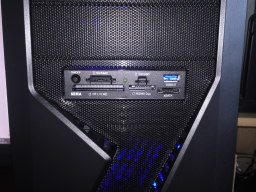 |
●内蔵型カードリーダーを追加(2013.6月) Linksというメーカーのカードリーダー(SFD-321F/T81UEJR)を追加しました。このカードリーダーを選んだ理由としては、フロントにUSB3.0がある事、microSDHCが直接差せる事、電源スイッチがある事。電源スイッチは切にしておくとパソコン立ち上げ時に認識しなくなるので、余計なドライブが増えないのでgoodです。 |
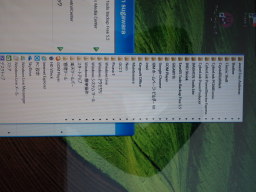 |
●インストールしているソフトの履歴(2013.1月) ほとんどがフリーソフトですw |
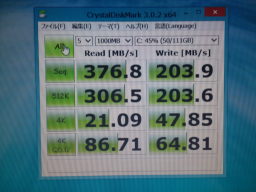 |
Cドライブ(SSD)の現状のベンチマークです。↓のDドライブと比べると、数値がとても高い、つまり速いんでしょうか。 |
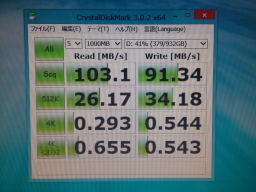 |
●ハードディスクの劣化具合を調べる。 CrystalDiskMarkというフリーソフトを使い、Dドライブ(ハードディスク)の現状のベンチマーク(2013.1月)を記録しておきます。細かい項目の意味はよく分かりませんが、この数値がどんどん落ちてくるそうです。ちなみにこのHDは前PCから移植したもので2年もの。 |
 |
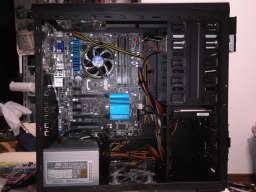
完成図。上下左右がLEDファンになり派手になりましたw。あと大きく空いていたサイドパネルも塞いだので直接ケース内の音が外に響かなくなり、少し静音になりました。交換した全面の14cmファンも静音タイプ、さらに回転数を落とすと、より静音になります。ひとまず静音化は以上です。 |
 |
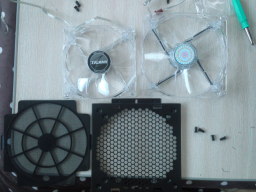
写真は全て組んだ状態です。 フロント:14cm吸気ファン(Cooler Master Case Fan ブルー R4-L4S-10AB-GP)、下(サイドパネルにあったファンを下へ取付):12cm吸気ファン、上:12cm排気ファン、後ろ:12cm排気ファン。エアーの基本的な流れ(前から後ろ、下から上に抜くのが良い)通りに配置。ついでに吸気2つのファンを純正ファンコンで制御出来るようにしました。 |
 |
次に正圧化です。正圧とは簡単にいうとケース全体のエアーの流れが(吸気ファン>排気ファン)の状態。吸気のエアーが多ければ、エアーは決まったファンからしか吸わず、防塵フィルターを通せば埃防止に繋がる。逆に負圧(排気が強い)状態の場合は、色々な隙間からエアーが吸い込まれるので、埃もケース内に侵入しやすい。負圧の方が冷却性は良いんですが、自分の用途に冷却は十分なので、正圧化して埃対策をします。 正圧化の方法ですが、現状12cmファン×2(吸気)、12cmファン×2(排気)なので、単純に吸気の1つを12cm→14cmの大型のファンに変更し、風量をアップさせます。 |
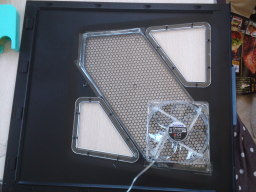 |
●静音、正圧化 このケース、見ての通りの冷却仕様で標準でファンが4つ、しかも穴がやたらと多いので埃も入りやすい。穴が多いという事は防音もいまいち(前のPCに比べると全然静かなんですけどねw)なので、カスタムしてみます。売れているケースなのでネットでの情報も多く、他の人のを参考にやってみました。 写真は左のサイドパネルですが、右下のファンを外してメッシュ部分にクリアケースを張り、穴を全体的に塞ぎます。これにより音漏れが少なくなり、静音します。 |
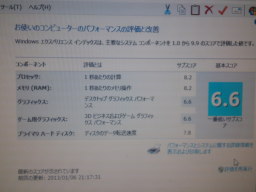 |
オーバークロック後。 プロセッサ8.2、メモリ8.2、グラフィックス6.6、ゲーム用グラフィックス6.6、プライマリハードディスク7.8、確実に性能アップしました。全体的に上がるみたいですね。 まだいけるみたいですが、壊れるのも恐いし何も強化してないし、何よりそこまで性能アップする意味が無いw CPUクーラーを購入したら、さらに上を目指してみます。 |
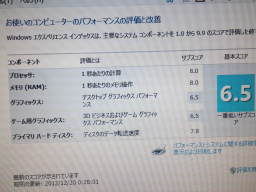 |
●オーバークロック オーバークロック出来る仕様にしたので、マザーボード標準ソフトのET6を使用し、オーバークロックしてみました。 windowsエクスペリエンスインデックスで確認。 画面はオーバークロック前。 小さくて見えずらいですが、プロセッサ8.0、メモリ8.0、グラフィックス6.5、ゲーム用グラフィックス6.5、プライマリハードディスク7.8です。 |
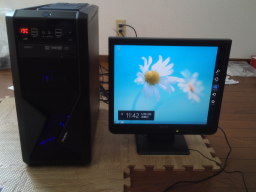 |
●PC完成時です。(2013.1月) |